
1. Buat Database Baru
Masuk ke panel server kamu, buka tab Databases, lalu klik tombol New Database.
Klik tombol New Database
2. Isi Nama Database
Akan muncul popup formulir:- Database Name: Masukkan nama database yang kamu inginkan (misal:
botdbataumain). - Connections From: Biarkan
%(kosongkan) agar database bisa diakses dari mana saja.
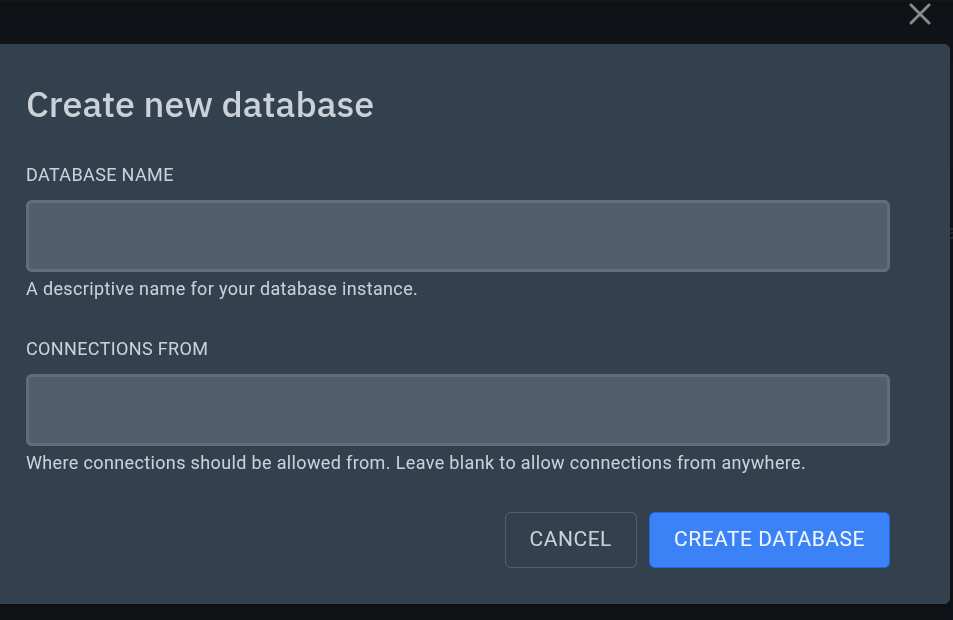
Formulir Create new database
3. Lihat Informasi Koneksi Database
Setelah database berhasil dibuat, klik ikon Mata atau detail database untuk melihat data login:- Endpoint / Host:
database.aisbirnusantara.com:3306 - Username: Username unik database kamu (contoh:
u865_nIRT8ij1si) - Password: Kata sandi database kamu
- JDBC Connection String: URL koneksi langsung

Detail Informasi Koneksi Database
4. Buka & Login ke phpMyAdmin
Untuk mengelola tabel, import file.sql, atau export data:
- Buka browser dan kunjungi: https://db.aisbirnusantara.com
- Masukkan Nama Pengguna (Username) yang kamu dapatkan dari detail database tadi.
- Masukkan Kata Sandi (Password) database kamu.
- Klik tombol Masuk.
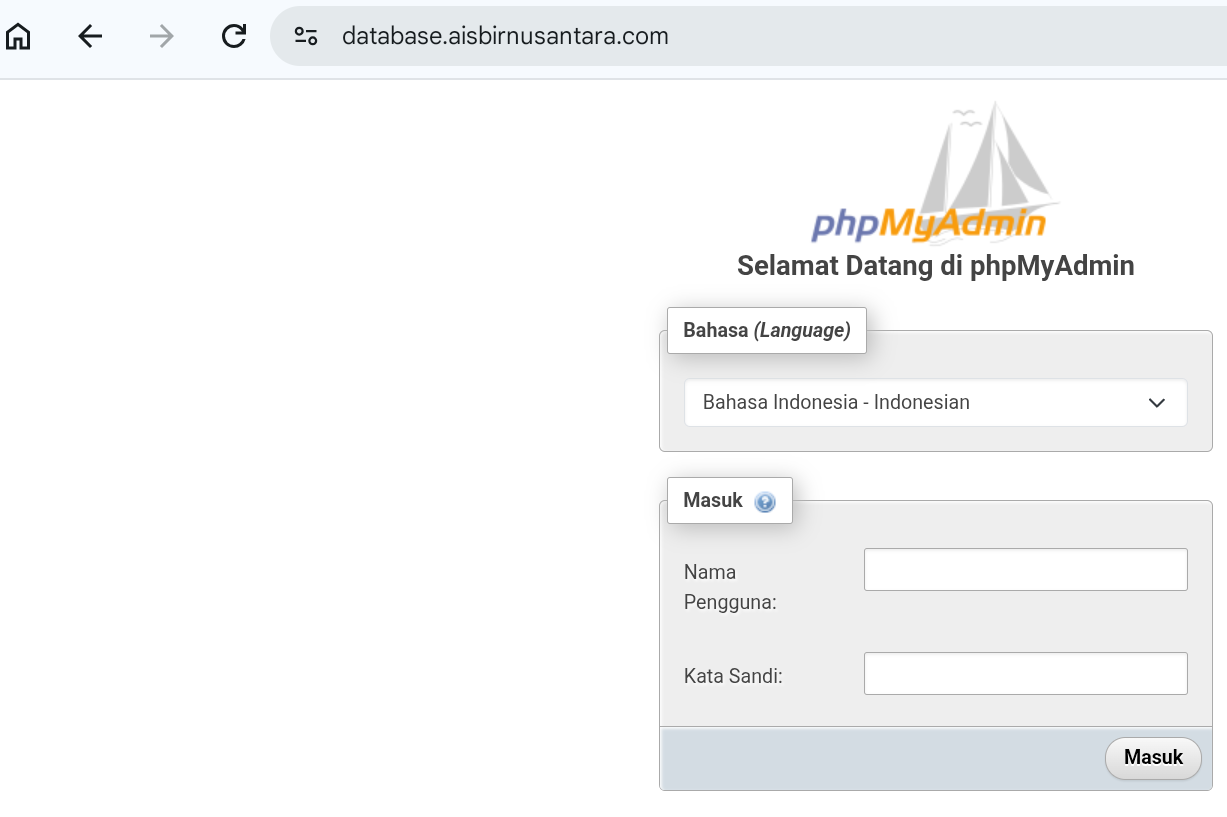
Halaman Login phpMyAdmin Aisbir Cloud