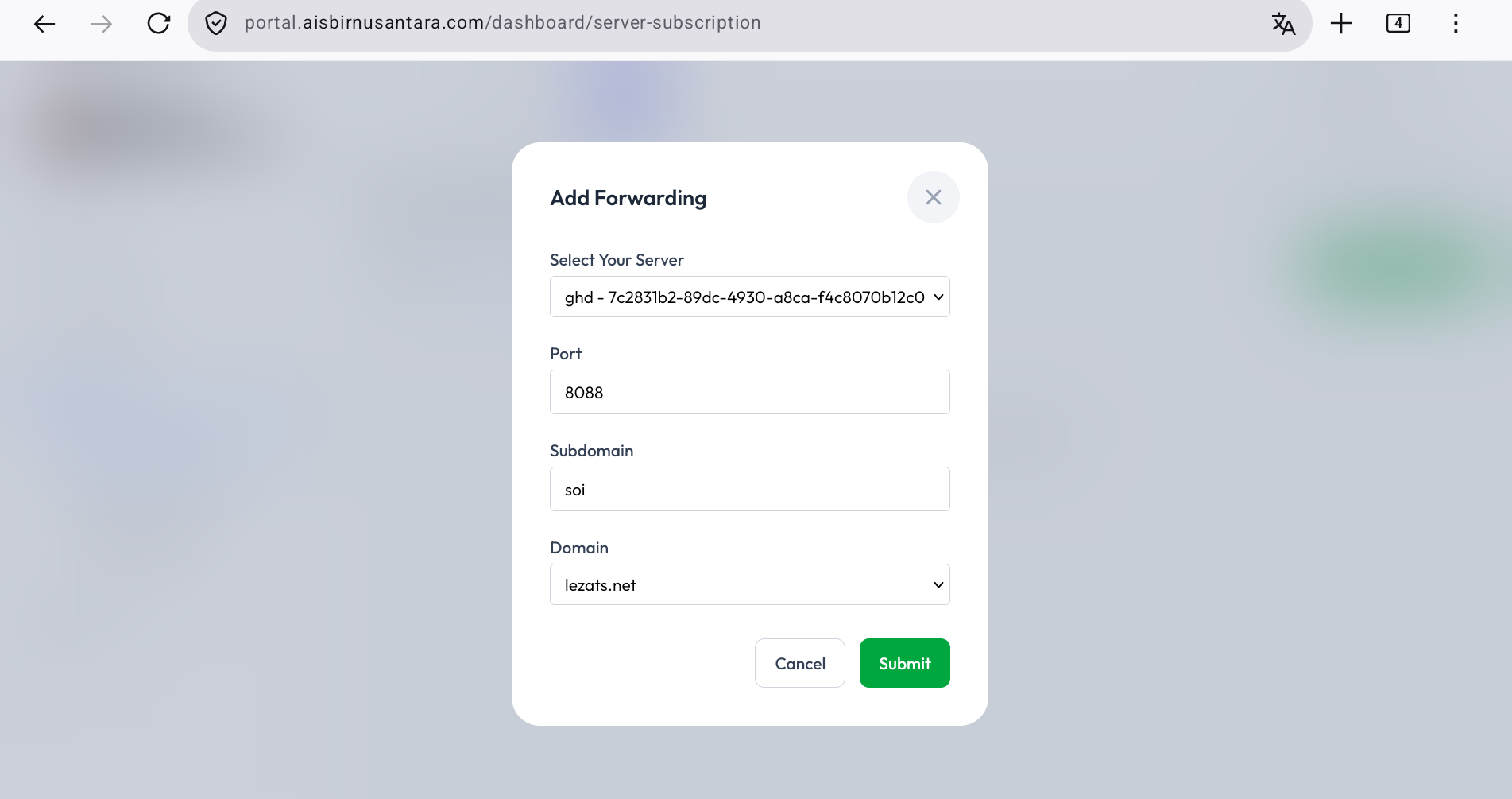
1. Pilih Server di Tab Subscription
Masuk ke dashboard, lalu buka tab Subscription dan pilih server yang ingin digunakan.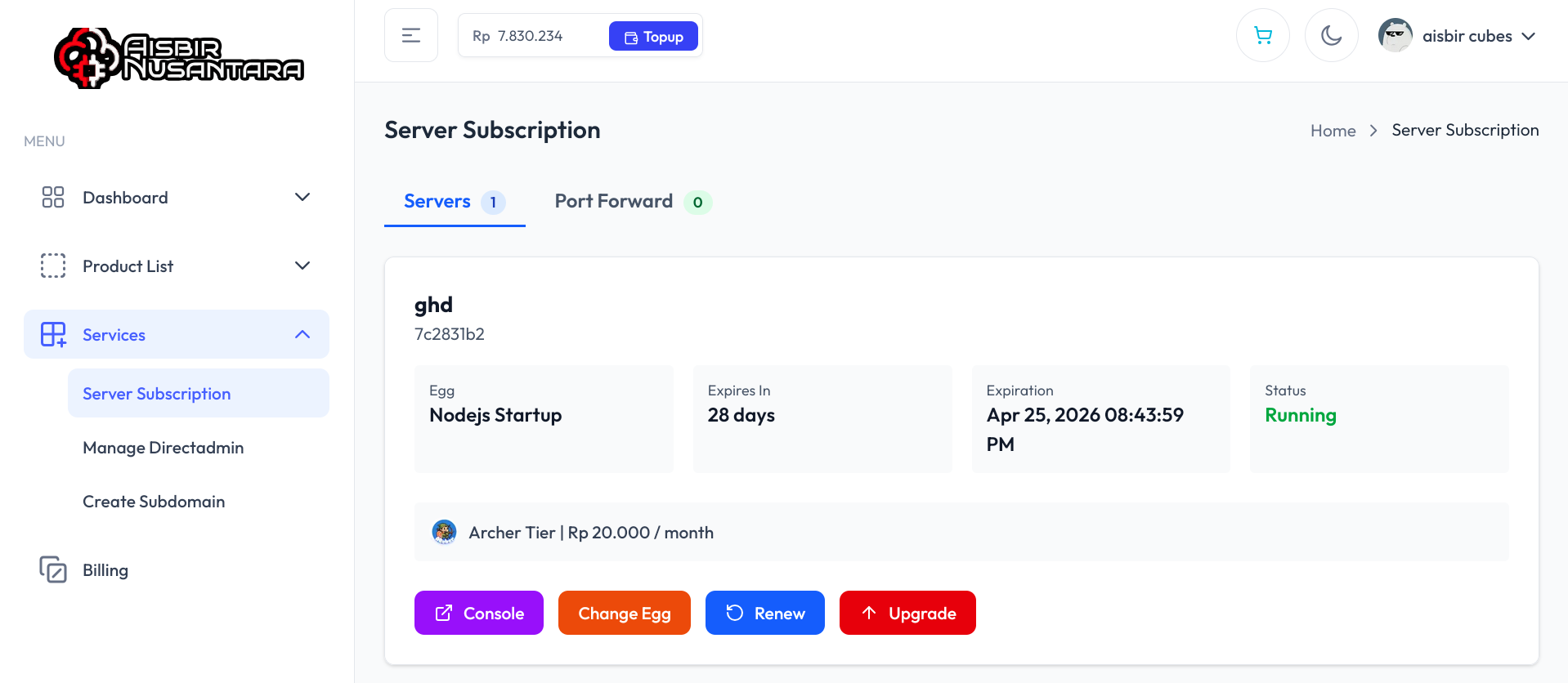
2. Masuk ke Tab Port Forward
Setelah memilih server, buka tab Port Forward.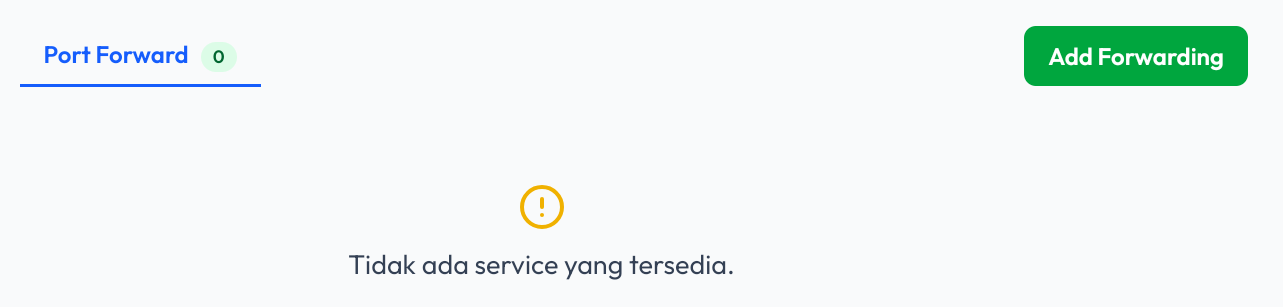
3. Pilih Server
Pilih kembali server yang akan digunakan untuk membuat tunnel.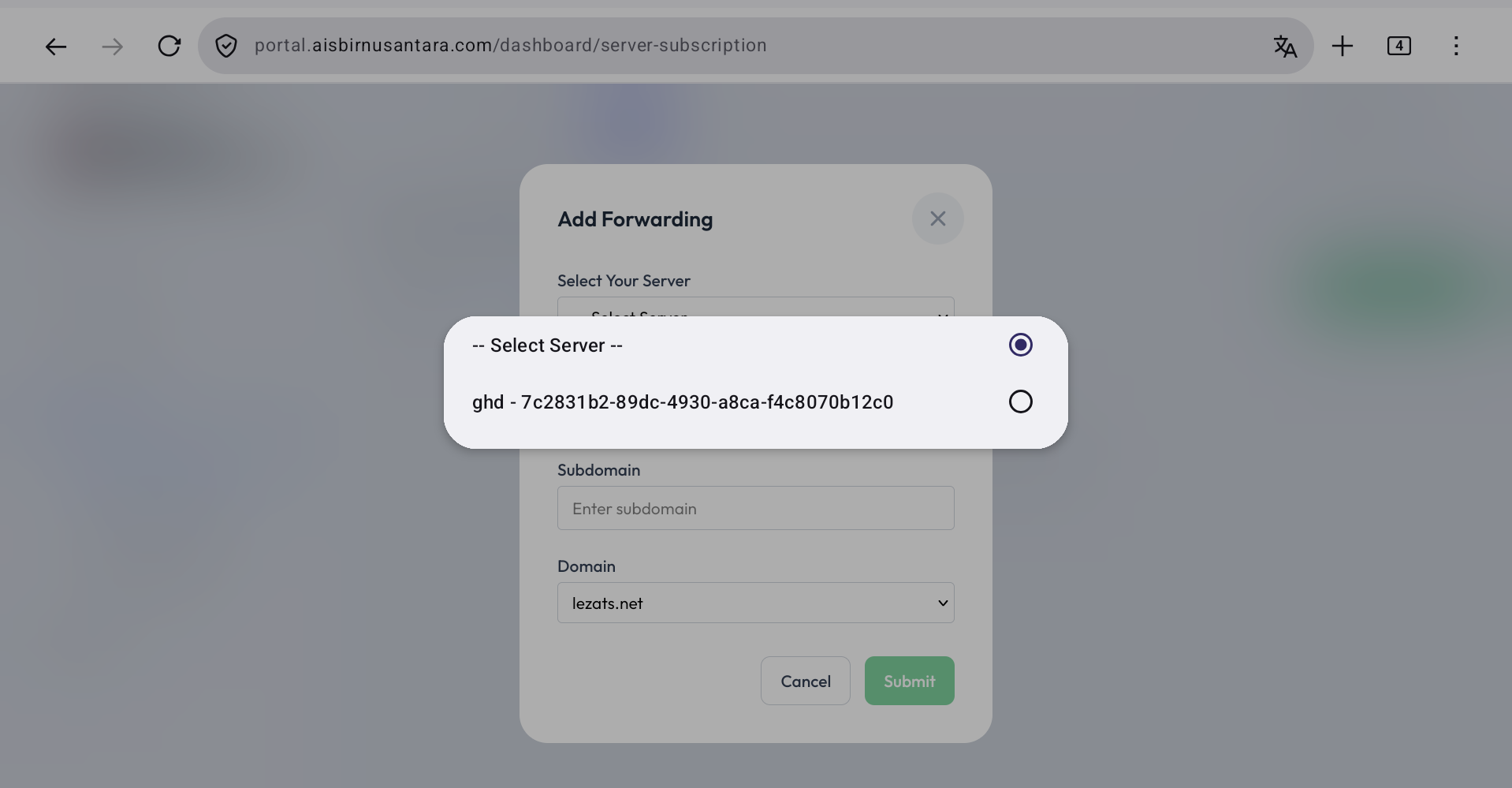
4. Isi Detail Port
Isi detail port sesuai kebutuhan:- Port Local: Port dari aplikasi/server kamu (contoh: 3000, 8080)
- Port Remote: Port yang akan diakses dari luar
- Protocol: Pilih sesuai (HTTP / TCP)