> ## Documentation Index
> Fetch the complete documentation index at: https://sensei.aisbirnusantara.com/llms.txt
> Use this file to discover all available pages before exploring further.
# Database
## Membuat Database
Ikuti langkah-langkah berikut untuk membuat database baru:
### 1. Klik Tombol New Database
Klik tombol **New Database** pada dashboard.

***
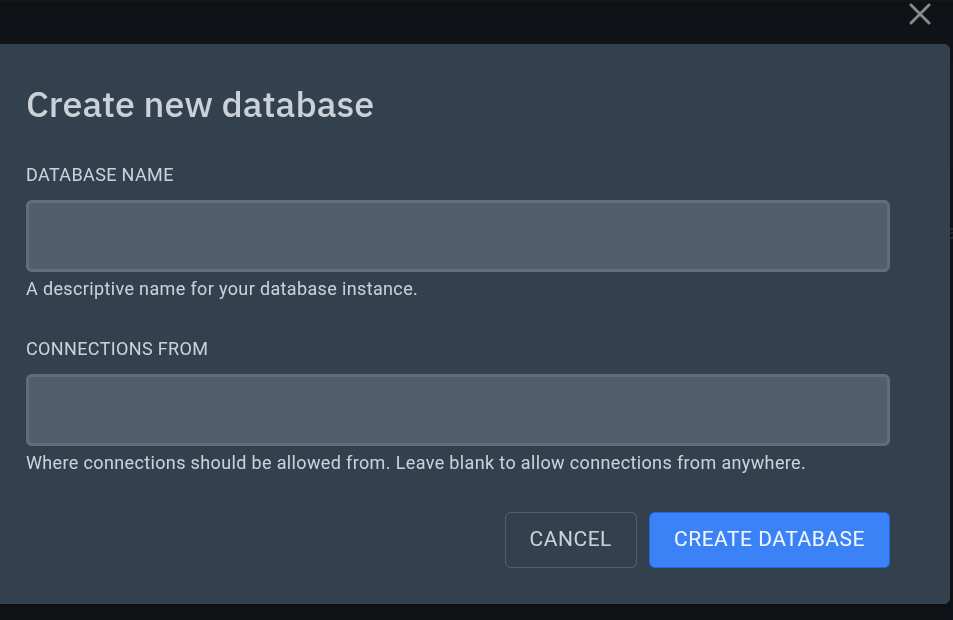
### 2. Masukkan Nama Database
Isi nama database sesuai kebutuhan, lalu lanjutkan proses pembuatan.
***
### 3. Lihat Detail Database
Setelah database berhasil dibuat, Anda akan melihat detail database seperti:
* Nama database
* Username
* Host
* Link akses phpMyAdmin

***
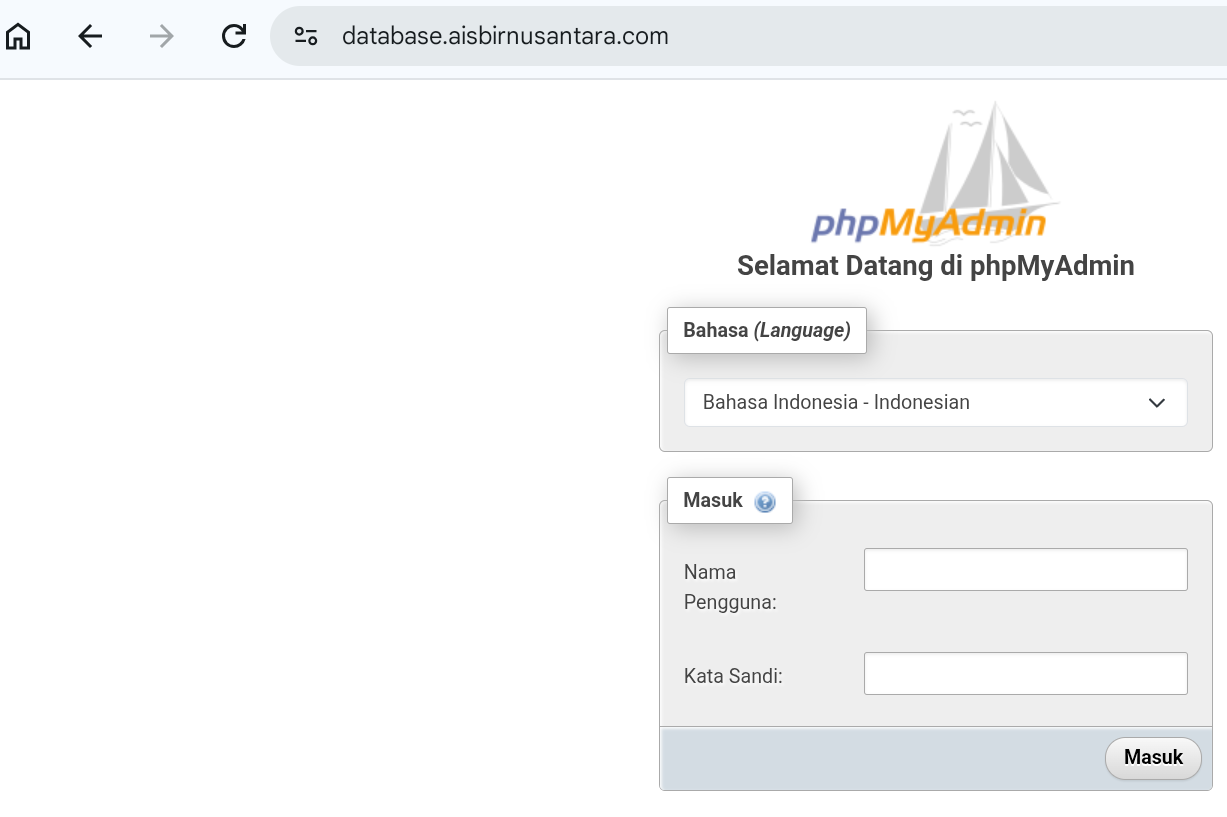
### 4. Akses phpMyAdmin
Gunakan URL phpMyAdmin yang tersedia pada detail database untuk membuka dan mengelola database Anda,.
(Phpmyadmin tersedia pada opsi host cukup hapus :3306 pada domain, misal phpmyadmin.aisbirnusantara.com:3306 -> phpmyadmin.aisbirnusantara.com)
***
## Selesai